
Taskurio benutzen, ohne lange zu suchen.
Dieses Handbuch zeigt dir, wie du mit Taskurio Gedanken erfasst, Erinnerungen setzt, E-Mails an dich selbst schickst, Wochenberichte sammelst und eigene Workflows baust.
Erste Schritte
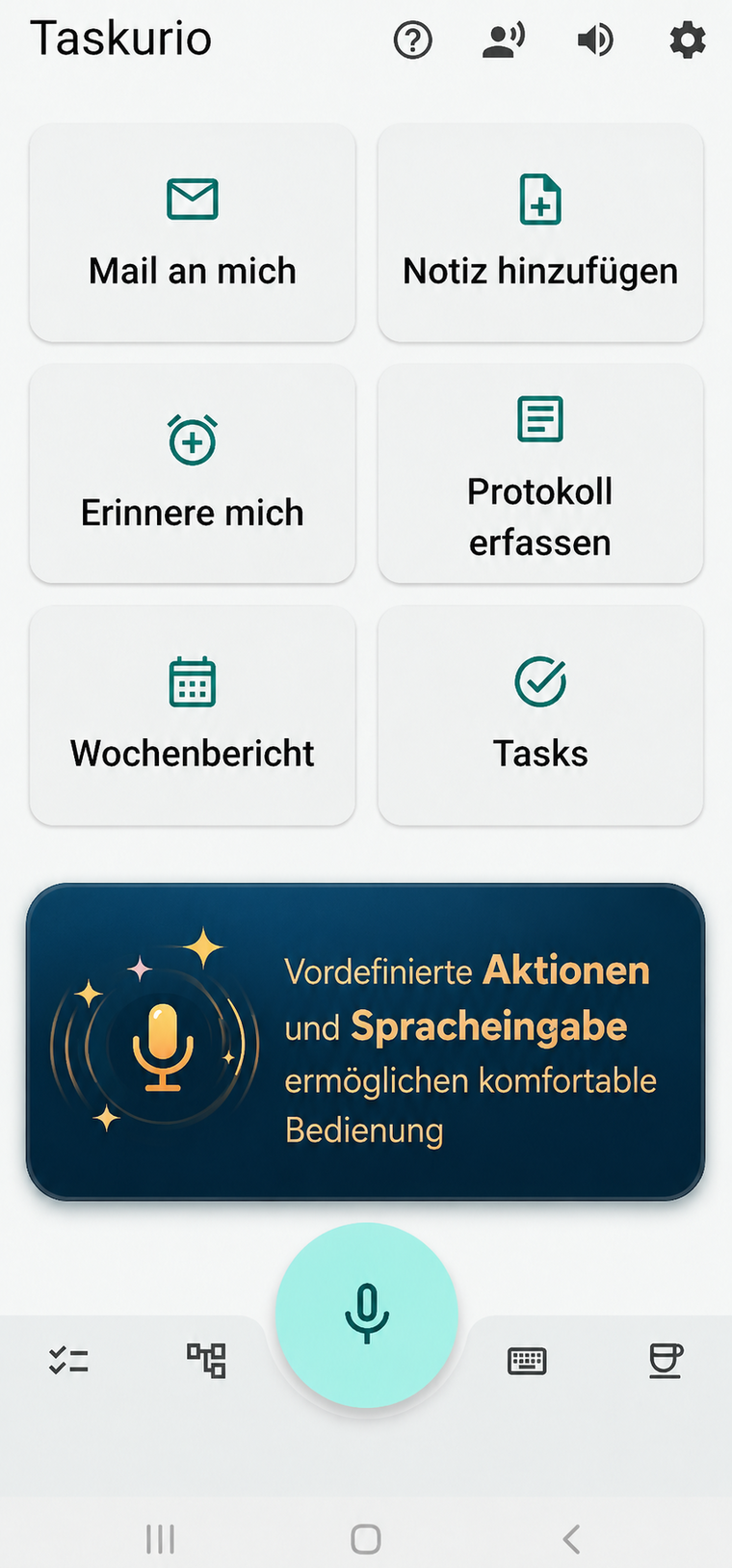
Taskurio ist lokal-first gedacht: Du sprichst oder tippst, die App erkennt den Text auf dem Gerät und führt daraus eine Aktion aus. Die wichtigsten Orte sind die Startseite, die Aufgabenansicht, die Workflows und die Einstellungen.
Sag: „Notiere Milch kaufen“. Danach findest du den Eintrag unter Aufgaben → Notizen.
Befehle sprechen oder tippen
Taskurio versteht kurze deutsche Befehle. Du musst keine perfekte Syntax lernen; klare Schlüsselwörter helfen aber sehr.
| Ziel | Beispiel | Was passiert |
|---|---|---|
| Notiz | Notiere Milch kaufen | Speichert eine lokale Notiz. |
| Erinnerung | Erinnere mich morgen um 9 Uhr an den Anruf | Legt eine Erinnerung mit Benachrichtigung an. |
| Mail an mich | Mail an mich: Budget prüfen | Schickt den Text an deine hinterlegte Zieladresse. |
| Protokoll | Erstelle Protokoll Wochenrückblick | Öffnet bzw. nutzt den Protokoll-Kontext für längeren Text. |
| Wochenbericht | Wochenbericht gestern 10 Uhr Kundentermin vorbereitet | Speichert einen Eintrag in der passenden Kalenderwoche. |
Nicht erkannte Befehle gehen nicht verloren. Sie werden als unsortierte Notiz abgelegt, damit du sie später aufräumen kannst.
Workflows anlegen
Workflows sind deine eigenen Befehle. Du legst eine Trigger-Phrase fest und entscheidest, welche Aktion oder welche Schrittfolge Taskurio ausführen soll.
{text}.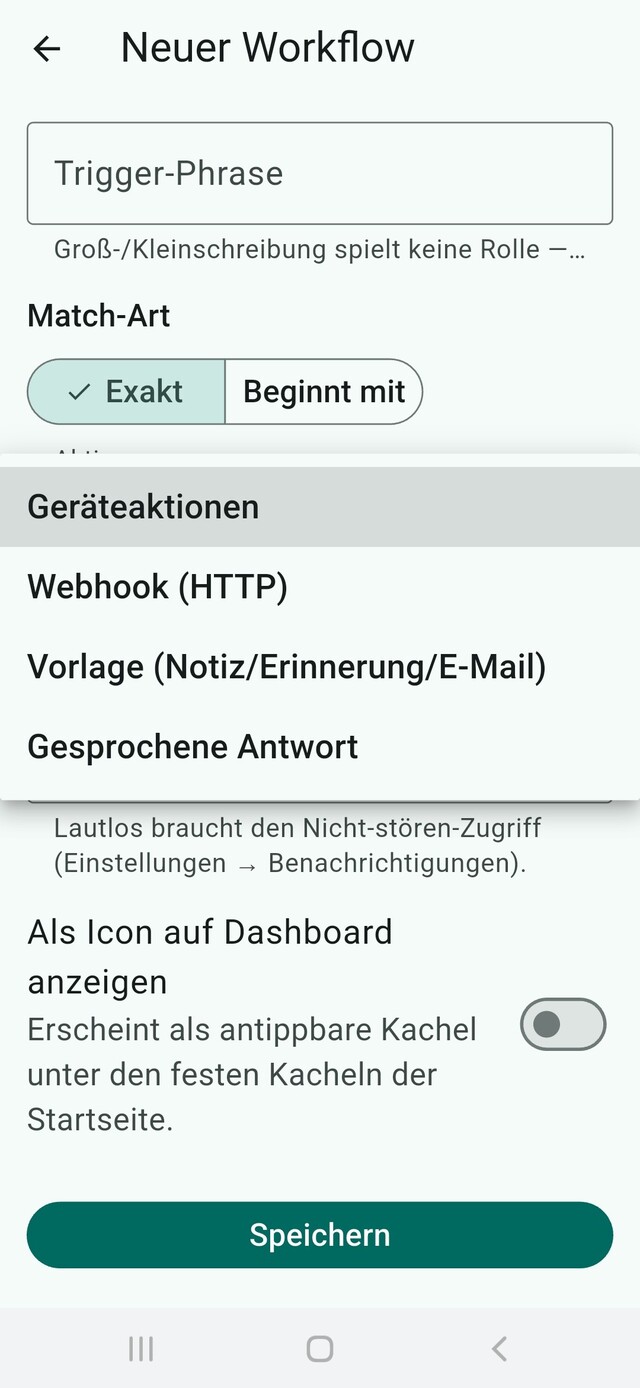
Exakt oder beginnt mit?
Der Workflow startet nur, wenn der gesprochene Text genau der Trigger-Phrase entspricht. Gut für feste Schalter wie „Licht aus“.
Der Workflow startet, wenn der Text mit der Phrase beginnt. Alles danach wird zu {text}. Gut für variable Inhalte.
Trigger: "Ticket"
Satz:    "Ticket Kunde Müller braucht Rückruf"
{text}:  "Kunde Müller braucht Rückruf"
Workflow-Aktionen
Sendet GET oder POST an eine URL, zum Beispiel n8n, Make oder deinen eigenen Server.
Erstellt aus einem Muster eine Notiz, Erinnerung oder E-Mail.
Taskurio spricht oder zeigt einen festen Text. Praktisch für Checklisten und Bestätigungen.
Setzt zum Beispiel Klingelmodus oder Taschenlampe, je nach verfügbarer Aktion.
E-Mail an mich
„Mail an mich“ ist der schnelle Weg vom Gedanken in dein eigenes Postfach. Ideal für Dinge, die du später am Rechner bearbeiten willst: Gesprächsnotizen, kleine Aufgaben, Links, Ideen, Textbausteine oder Erinnerungen an dich selbst.
Taskurio nutzt deinen eigenen Mailzugang. Es gibt kein Taskurio-Konto und keinen Taskurio-Mailserver dazwischen.
Protokoll
Die Protokoll-Seite ist für längere Diktate gedacht: Meetings, Tagesnotizen, Telefonate, Besuchsberichte oder längere Gedanken. Taskurio segmentiert die Aufnahme an Sprechpausen und setzt daraus einen längeren Text zusammen.
Was du damit machst
- Längere Inhalte diktieren, statt sie am Handy zu tippen.
- Das Ergebnis an dich selbst mailen.
- Das Ergebnis an einen KI- oder n8n-Webhook übergeben.
- Bei Fehlern den Text als Notiz sichern.
„An KI übergeben“
Der Protokoll-Workflow sendet den Text als JSON an eine von dir konfigurierte URL. Optional kannst du einen Prompt auswählen, damit dein Zielsystem weiß, was es mit dem Protokoll machen soll, zum Beispiel zusammenfassen, Aufgaben extrahieren oder eine Kundenmail vorbereiten.
Wochenbericht
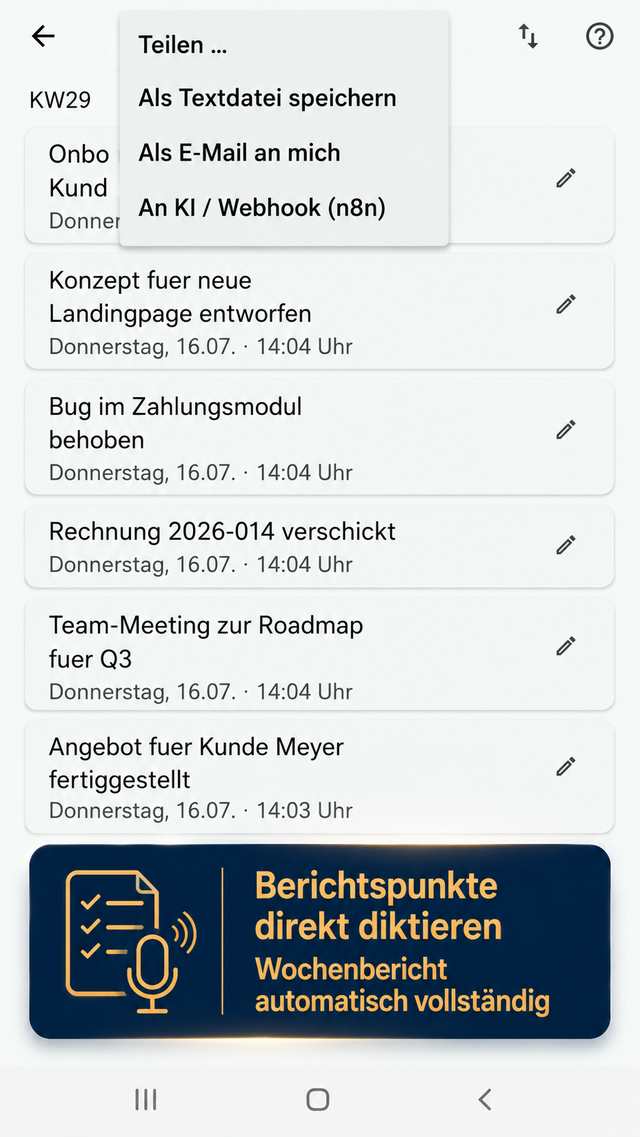
Der Wochenbericht ist nicht dasselbe wie ein Protokoll. Ein Protokoll ist ein längerer Text am Stück. Der Wochenbericht sammelt viele kurze Einträge über die Woche hinweg und gruppiert sie nach Kalenderwoche und Tag.
Wochenbericht Kaffee mit Kunde Müller
Wochenbericht gestern Angebot finalisiert
Wochenbericht gestern 10 Uhr Feedbackrunde
Wochenbericht Montag Sprint geplantFür Wochenrückblicke, Arbeitsnachweise, Projektjournale, Tagesnotizen und alles, was du später gesammelt auswerten willst.
Taskurio ordnet Einträge nach Datum und Kalenderwoche. Ohne Zeitangabe bleibt der Eintrag am Tag, mit Zeitangabe wird er innerhalb des Tages einsortiert.
Was kannst du mit einer Woche machen?
- Einträge ansehen und bearbeiten.
- Sortierung zwischen neueste zuerst und älteste zuerst wechseln.
- Die Woche über das Share-Sheet teilen.
- Als Textdatei speichern.
- Als E-Mail an dich senden.
- An KI/Webhook übergeben, über denselben Ziel-Workflow wie beim Protokoll.
Webhooks und geschützte Workflows
Webhooks verbinden Taskurio mit externen Automationen. Du kannst eigene Workflows mit Webhook-Aktion bauen oder die geschützten Built-in-Workflows nutzen.
Eigene Webhooks
Bei einem eigenen Webhook bestimmst du URL, Methode und Payload. Platzhalter werden beim Ausführen ersetzt.
{text}     gesprochener Rest bei "Beginnt mit"
{datum}    aktuelles Datum
{zeit}     aktuelle Uhrzeit
{workflow} Name der Trigger-Phrase
Geschützte Workflows
Für Protokoll, Notiz, Erinnerung und Mail an mich gibt es vorbereitete Workflows. Sie sind nicht löschbar und starten nicht als normaler Sprachbefehl. Wenn du sie aktivierst und eine URL hinterlegst, schicken sie zusätzlich zur lokalen Aktion einen Webhook.
| Workflow | Wann sendet er? | Typischer Einsatz |
|---|---|---|
| Workflow: Protokoll | Wenn du ein Protokoll an KI/Webhook übergibst. | Zusammenfassung, Aufgaben extrahieren, CRM-Notiz erzeugen. |
| Workflow: Notiz | Wenn du eine Notiz speicherst. | Notizen an n8n, Obsidian, Notion-Bridge oder Ticketsystem spiegeln. |
| Workflow: Erinnerung | Wenn du eine Erinnerung anlegst. | Follow-up in externer Aufgabenliste anlegen. |
| Workflow: Mail an mich | Wenn du „Mail an mich“ nutzt. | Eingangsnotizen parallel an Automation oder Archiv senden. |
Ein Webhook sendet Inhalte an dein Zielsystem. Nutze für sensible Daten möglichst HTTPS und prüfe, was dein Zielsystem mit den Daten macht.
Einstellungen
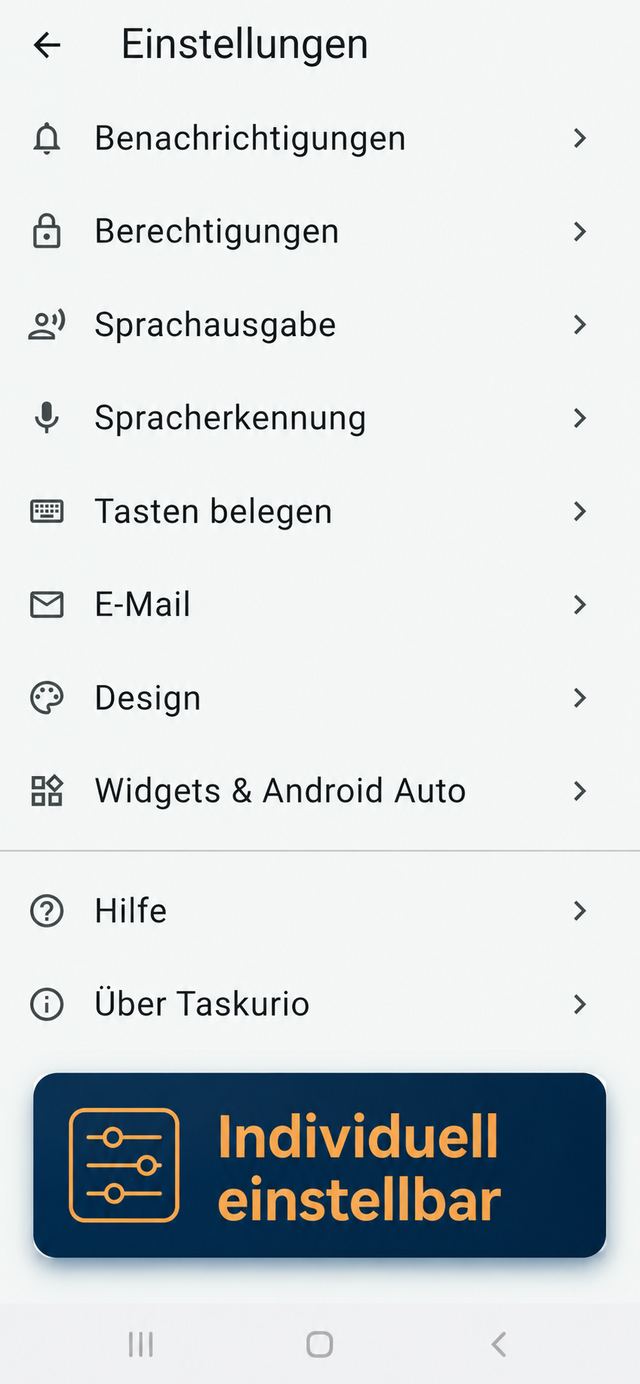
In den Einstellungen legst du fest, wie Taskurio hört, spricht, sendet und benachrichtigt.
Modell auswählen und herunterladen. Base ist schnell, größere Modelle können genauer sein.
Bestätigungen ein- oder ausschalten, Sprechtempo und Stimme wählen.
SMTP-Zugang und Zieladresse für „Mail an mich“ konfigurieren.
Mikrofon, Benachrichtigungen, exakte Alarme und Nicht-stören-Zugriff prüfen.
Widget und Auto
Taskurio kann Funktionen auch außerhalb der normalen Startseite anbieten. Je nach Version und Freischaltung stehen Dashboard-Kacheln, Home-Screen-Widget und Auto-Ansicht zur Verfügung.
Eigene Workflows können als Kachel unter „Meine Workflows“ erscheinen. Das ist ideal für feste Abläufe, die du häufig brauchst.
Für App, Widget und Auto kannst du festlegen, ob eine Funktion automatisch läuft, vorher per Sprache fragt oder nur manuell bestätigt wird.
Probleme lösen
| Problem | Wahrscheinliche Ursache | Lösung |
|---|---|---|
| Mikrofon startet nicht | Mikrofon-Berechtigung fehlt. | Einstellungen → Berechtigungen öffnen und Mikrofon erlauben. |
| Spracherkennung meldet fehlendes Modell | Das gewählte Whisper-Modell liegt noch nicht auf dem Gerät. | Einstellungen → Spracherkennung öffnen und Modell herunterladen. |
| Erinnerung kommt unpünktlich | Exakte Alarme sind nicht erlaubt oder Energiesparen greift. | Exakte Alarme erlauben und Taskurio bei Bedarf von Akku-Optimierung ausnehmen. |
| „Mail an mich“ sendet nicht | SMTP-Daten, Port, Passwort oder Zieladresse stimmen nicht. | Einstellungen → E-Mail prüfen und „Test-Mail senden“ nutzen. |
| Webhook kommt nicht an | URL, Authentifizierung, Netzwerk oder Zielsystem fehlerhaft. | Im Workflow-Editor „Verbindung testen“ ausführen und Server-Logs prüfen. |